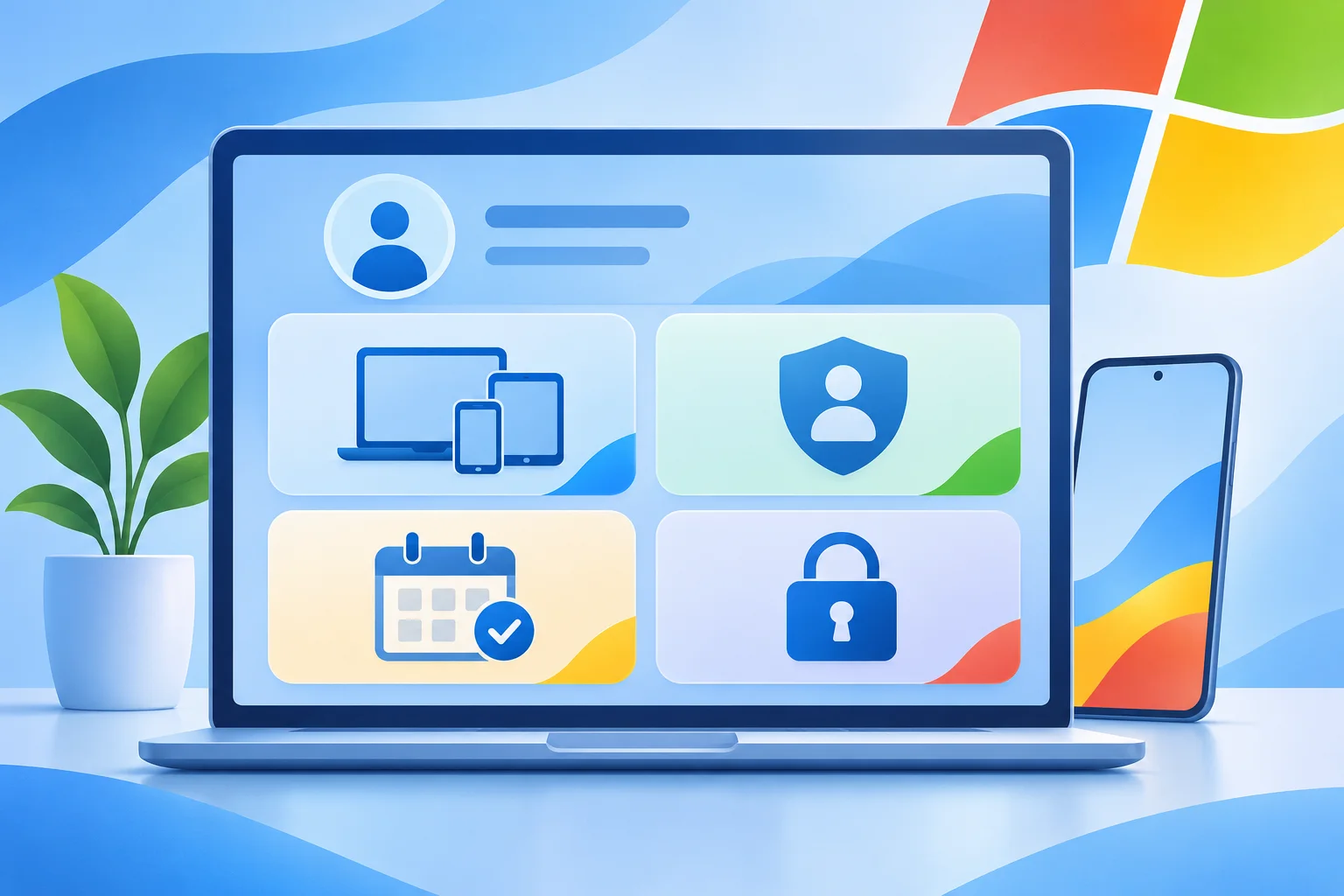
Личный кабинет Microsoft — центральная страница для персональной учётной записи, которая используется в Windows, Outlook.com, OneDrive, Xbox, Microsoft 365, Microsoft Store и других продуктах компании. В нём собраны профиль, безопасность, устройства, подписки, покупки и платежи. Адрес для входа — account.microsoft.com. Набор отображаемых разделов зависит от страны, типа учётной записи и того, где именно была оформлена подписка.
Что находится в аккаунте
В разделе персональных данных можно проверить имя и контактную информацию. Раздел конфиденциальности содержит настройки обработки данных в сервисах Microsoft. Панель безопасности помогает управлять методами входа и защитой профиля. Отдельно доступны список устройств, платежные данные и сведения о приобретённых продуктах. Microsoft описывает кабинет именно как место для управления личными данными, безопасностью, хранилищем, состоянием устройств и покупками.
Полезно воспринимать аккаунт как общий профиль доступа, а не как универсальную панель управления каждым продуктом. Настройки конкретного приложения могут оставаться внутри самого приложения или организации. Рабочая учётная запись компании Microsoft Entra, например, имеет другой набор административных возможностей и не тождественна личному аккаунту Microsoft.
Проверка и регистрация устройств
На странице устройств отображаются компьютеры, консоли Xbox и другие привязанные продукты. Microsoft указывает, что регистрация устройства помогает увидеть сведения о гарантии, запросить обслуживание и, для поддерживаемых устройств, найти или заблокировать потерянное оборудование. Для добавления устройства пользователь открывает раздел устройств и вводит серийный номер либо выполняет инструкцию для конкретной платформы.
Регистрация не означает, что любое устройство автоматически становится доступным для удалённого управления. Возможность найти или заблокировать аппарат зависит от типа продукта, настроек и доступности сервиса. Если в списке есть незнакомое устройство, проверьте название и дату последнего использования, затем изучите параметры безопасности и при необходимости удалите привязку. Не публикуйте серийный номер и скриншоты кабинета с личными данными.
Подписки и платежи
Покупки, сделанные напрямую у Microsoft, обычно можно проверить и изменить на странице услуг и подписок. Для Microsoft 365 там отображаются доступные действия: управление планом, отключение продления, изменение способа оплаты, продление, дата окончания или следующего списания. Сначала важно войти именно в тот Microsoft-аккаунт, с которого оформлялась покупка.
Если подписка приобретена через Apple App Store, Google Play, розничный магазин или другого посредника, управлять платежами и отменой нужно у этого продавца. Microsoft отдельно предупреждает: если в кабинете отсутствуют кнопки управления или отмены, подписка может обслуживаться сторонней площадкой. Поэтому перед отменой проверьте страницу заказа и выписку по платежу, а не оформляйте второй раз новую подписку в надежде найти нужную настройку.
Как защитить учётную запись
Используйте уникальный пароль, который не применяется на других сайтах. Включите многофакторную проверку входа, если она доступна для аккаунта, и заранее проверьте актуальность запасных способов восстановления. Не подтверждайте неожиданный запрос на вход, если сами не пытались войти. Сообщения с обещанием срочно «подтвердить подписку» лучше сверять через кабинет, открытый вручную по официальному адресу.
Если замечаете неизвестную активность или потеряли доступ, начните со страницы восстановления Microsoft и следуйте её официальным шагам. Служба поддержки просит не передавать пароль, одноразовые коды и ссылки сброса другим людям. Скриншоты с кодами восстановления также нельзя отправлять в чатах и письмах.
Если не удаётся войти
Microsoft предлагает отдельный помощник входа, который подбирает сценарий по проблеме: забытый пароль, недоступная почта или дополнительная проверка. Перед запуском убедитесь, что используете правильный адрес — личный Outlook, рабочую почту и адрес, указанный при регистрации, легко перепутать. Если аккаунт принадлежит работодателю или учебному заведению, восстановление может потребовать обращения к администратору организации.
Подробности о возможностях кабинета опубликованы в справке по личному аккаунту, инструкции по устройствам и руководстве по управлению Microsoft 365.
Похожие записи
 Когда нужна замена аккумулятора iPhone 8 и другие виды ремонта — 2026
 Невалинк: вход в личный кабинет абонента — 2026
 Почта Франции La Poste – отслеживание отправления на всех этапах доставки — 2026
 Как выйти из аккаунта/ сменить аккаунт/ добавить/ создать новый на PS4/Xbox? — 2026
 Личный кабинет Туту.ру — как зарегистрироваться и войти — 2026
Google (гугл) контакты: как добавить, перенести, импортировать и удалить контакты — 2026
 Интернет-маркетинг — 2026
Что такое майнинг — 2026