Что находится в настройках
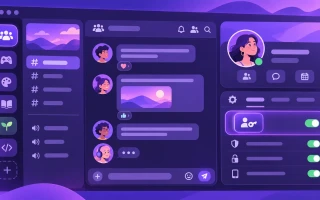
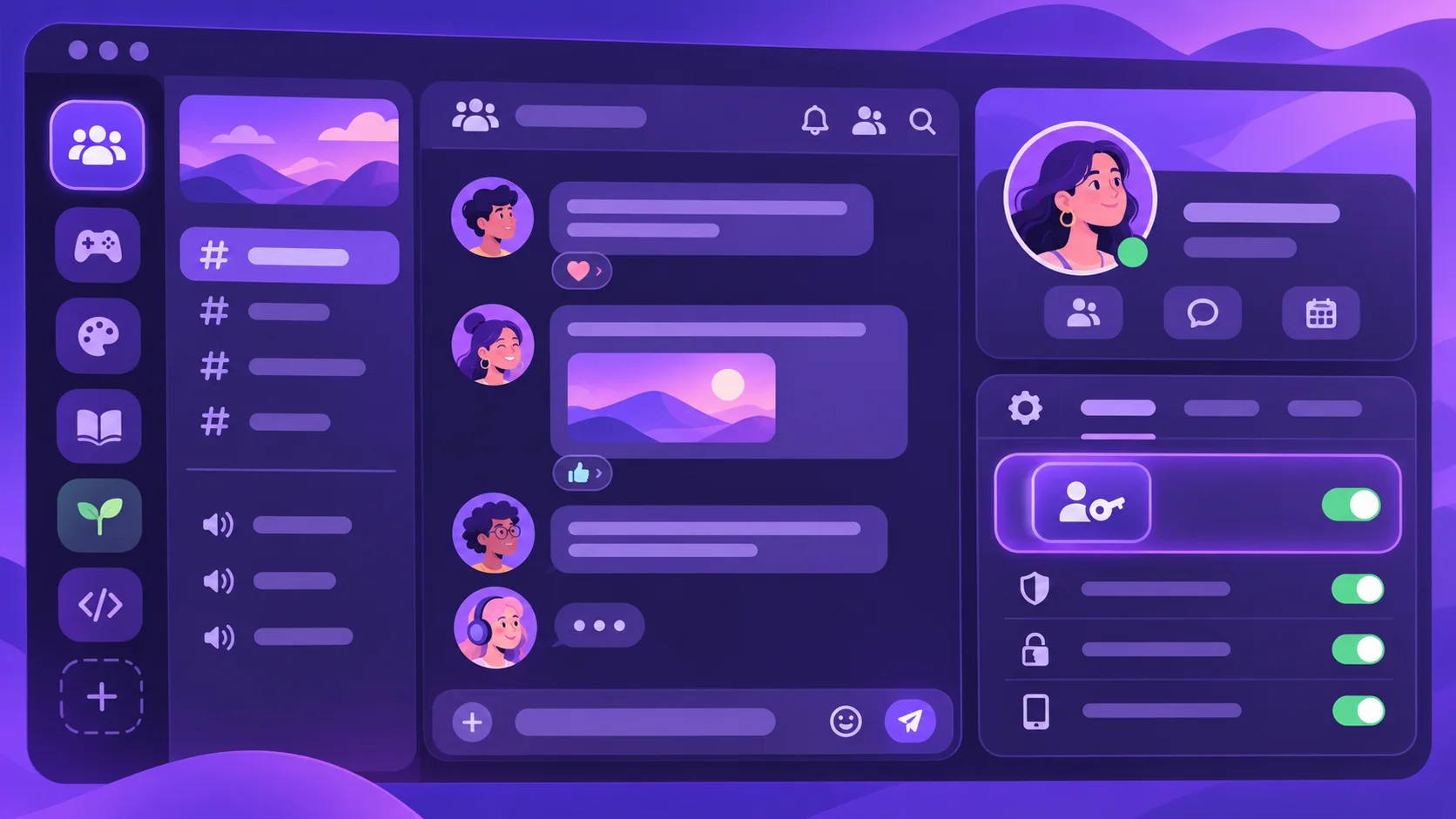
Личный кабинет Discord — это настройки аккаунта внутри приложения и веб-версии. Здесь можно управлять электронной почтой, паролем, средствами входа, подключёнными приложениями и рядом параметров приватности. Часть пунктов расположена по-разному на компьютере и смартфоне, а внешний вид меняется по мере обновлений. Поэтому ориентируйтесь на актуальные подсказки Discord Help Center. Для изменений, влияющих на вход, заранее убедитесь, что у вас есть доступ к почте и резервным способам подтверждения.
Адрес электронной почты и пароль
Discord позволяет обновить электронную почту из настроек аккаунта; для подтверждения потребуется доступ к ящикам, участвующим в процедуре. Если адрес больше недоступен, не начинайте изменение на сторонних сайтах — используйте официальный процесс поддержки. При смене пароля выберите уникальную комбинацию, не используемую на других сервисах. Для забытого пароля запросите ссылку сброса с экрана входа и проверьте правильность введённого email. Ссылки восстановления имеют ограниченный срок действия; Discord Help Center указывает 48 часов для ссылки подтверждения изменения почты. Подробные шаги описаны в документации по изменению email и сбросу пароля.
Многофакторная защита
В разделе пароля и аутентификации можно включить многофакторную защиту. Discord описывает варианты с приложением-аутентификатором, ключами безопасности и passkey; доступность зависит от приложения и устройства. SMS может предлагаться как дополнительный способ, однако Discord предупреждает, что этот способ слабее и не рекомендует полагаться на него как на основной. При включении MFA сохраните резервные коды в безопасном месте, отдельном от устройства, на котором установлен Discord. Если потерять доступ к приложению и кодам, поддержка Discord не всегда сможет снять MFA вручную. Официальные шаги находятся в разделе настройки MFA.
Подключённые приложения и компрометация
Периодически просматривайте список Authorized Apps и отзывайте разрешения, которыми больше не пользуетесь. Подключённое приложение может иметь доступ к указанным в окне разрешения данным или действиям, поэтому не одобряйте запросы, смысл которых непонятен. Если заметили незнакомые сообщения, подключения или смену данных, смените пароль с доверенного устройства, завершите лишние сеансы, проверьте MFA и обратитесь к официальной инструкции о взломанном аккаунте. Не переходите по «ссылкам поддержки» из личных сообщений и не сообщайте коды даже человеку, который представляется сотрудником Discord.
Как восстановить контроль
Если подозреваете компрометацию, начните с почтового ящика: смените пароль почты и включите его защиту, потому что доступ к почте часто позволяет сбрасывать пароль мессенджера. Затем воспользуйтесь официальным разделом восстановления Discord и проверьте подключённые приложения. Документация Discord отмечает, что служба поддержки не может обходить некоторые механизмы MFA без резервного кода. Это важная причина заранее хранить recovery codes. Если подозрительные действия происходили на рабочем устройстве, уведомите администратора и проверьте устройство средствами безопасности организации.
Практичная проверка раз в несколько месяцев
Проверьте, что указанный адрес электронной почты актуален; сохраните резервные коды; убедитесь, что MFA включена; удалите ненужные Authorized Apps; проверьте имя и способы входа. Настройки в мобильном приложении и на компьютере могут отличаться, а отдельные функции зависят от региона и версии. Discord регулярно обновляет справку и интерфейс, поэтому при изменениях сверяйтесь с официальным руководством по восстановлению. Никому не передавайте пароли, коды MFA или резервные коды — поддержка не должна запрашивать их в личной переписке.
Похожие записи
 Консультант Плюс Онлайн: вход по логину и паролю — 2026
 Google AdSense — регистрация, вход, получение и установка кода рекламных блоков, а также вывод денег из Гугл Адсенс — 2026
 Кропотливая и рутинная работа с применением эргономичной оснастки практичного микроскопа Leica DM1000 — 2026
Встречаем сервис от Cloudflare на адресах 1.1.1.1 и 1.0.0.1, или «полку публичных DNS прибыло!» — 2026
 Интернет провайдер «Инетком (Inetсom)» — 2026
 Глолайм: оплата школьного питания — 2026
 Как проходит регистрация на рейс во Внуково: порядок и особенности этой процедуры — 2026
 Запчасти для бытовой техники и электроники — 2026