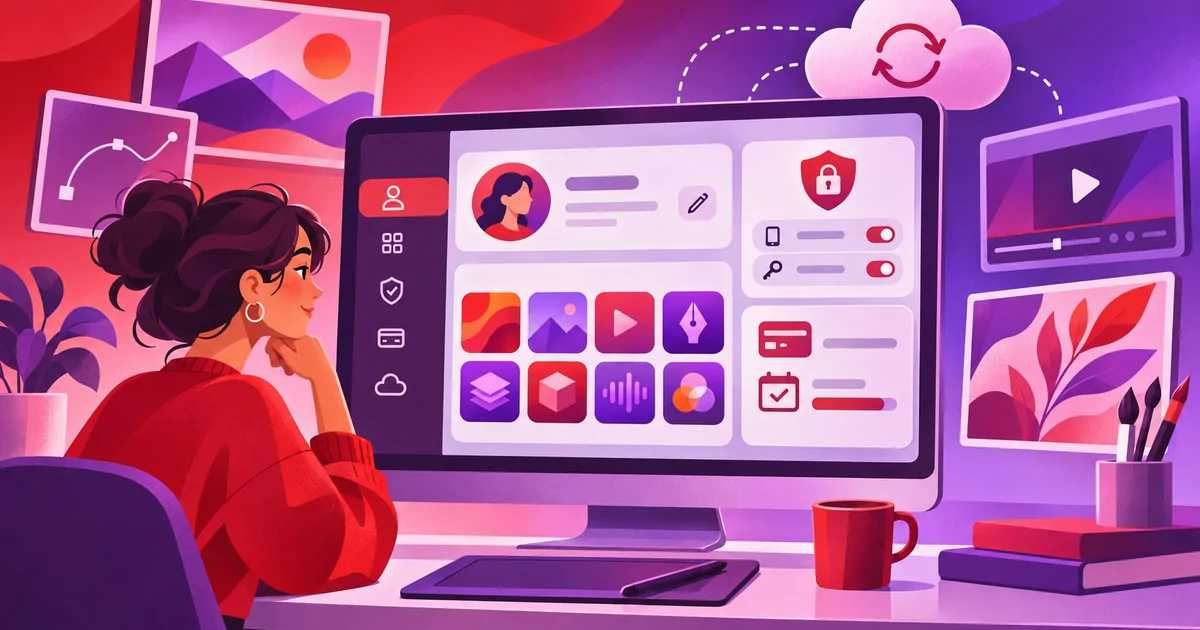
Аккаунт Adobe объединяет профиль пользователя и доступ к приложениям и онлайн-сервисам компании. Через веб-страницу управления аккаунтом можно проверить контактные данные, способы входа, планы и платежные сведения. Названия разделов и доступные действия зависят от страны, типа подписки и того, создан ли профиль самостоятельно или выдан организацией. Интерфейс со временем меняется, поэтому ориентируйтесь на актуальную справку Adobe.
Как открыть кабинет
Перейдите на официальный сайт управления аккаунтом Adobe и войдите способом, который использовали при регистрации: адресом электронной почты либо связанной учётной записью, если такой вариант был выбран. Adobe отдельно предупреждает, что у пользователей могут существовать разные типы профиля — личный и рабочий или учебный. Если после входа нужная подписка или приложение не отображается, проверьте переключатель профиля и войдите в тот профиль, к которому привязан план.
Не переходите в кабинет из случайного письма или рекламного объявления. Безопаснее самостоятельно открыть домен Adobe и затем выбрать управление аккаунтом. Не сообщайте пароль и одноразовые коды в чате, звонке или форме, открытой по ссылке из сообщения. Adobe указывает, что для чувствительных изменений может понадобиться подтверждение личности или дополнительная проверка доступа.
Профиль и контактная информация
В разделе профиля можно просмотреть и изменить имя, изображение, сведения об аккаунте и другие данные, которые поддерживаются конкретным типом профиля. Справка Adobe описывает отдельную страницу настройки профиля и рекомендует подтверждать изменения через предложенный способ. Основной адрес электронной почты особенно важен: он используется для входа, уведомлений и восстановления, поэтому при его смене сначала убедитесь, что контролируете новый почтовый ящик.
Adobe позволяет связать аккаунт с социальным способом входа и отдельно управлять подключениями. Перед отключением такого способа убедитесь, что у вас остаётся другой рабочий метод авторизации. Иначе можно потерять удобный путь входа и усложнить восстановление. Если используете рабочий профиль, некоторые поля могут редактироваться только администратором организации.
Планы, оплата и документы
В панели аккаунта находятся сведения о текущем плане и связанные операции по подписке. Точный набор карточек зависит от типа покупки: подписка могла быть оформлена напрямую у Adobe, через мобильный магазин либо как часть командной или учебной лицензии. При несовпадении платежей и отображаемого плана сначала проверьте, какой адрес использовался при покупке, а затем изучите справку для соответствующего канала продаж.
Защита входа
Adobe поддерживает двухэтапную проверку и несколько способов подтверждения входа. В официальной справке описаны, в частности, приложение Adobe Account Access, электронная почта и SMS; конкретные варианты могут зависеть от аккаунта. Для включения откройте раздел безопасности, активируйте двухэтапную проверку и завершите подтверждение выбранным методом. Сохраните резервные коды или предусмотренный способ восстановления отдельно от устройства, которое используете для входа.
Используйте уникальный пароль, не применяемый на других сайтах, и проверьте список связанных способов входа. Если получили запрос на подтверждение, который сами не инициировали, не принимайте его автоматически. Сначала отклоните запрос, затем откройте кабинет вручную и проверьте недавнюю активность и контактные данные. При подозрении на компрометацию смените пароль с доверенного устройства и обратитесь в официальную поддержку.
Если не удаётся войти
Для сброса пароля используйте официальную функцию восстановления на сайте Adobe. Сообщение с инструкцией может прийти на основной адрес или другой подтверждённый канал. Проверьте папку спама, правильность введённого адреса и не запрашивайте много кодов подряд: старые коды могут перестать действовать. Если вход выполнялся через социальный аккаунт, проблема может быть связана с его доступностью, а не с паролем Adobe.
Не передавайте специалистам поддержки пароль, коды подтверждения или резервные коды. Adobe может запросить данные для идентификации обращения, но секреты авторизации должны оставаться только у владельца аккаунта. Если профиль управляется компанией или учебным заведением, за сбросом ограничений и лицензией может потребоваться обратиться к администратору организации.
Полезная проверка перед работой
Эти шаги основаны на справочных материалах Adobe и могут отличаться от интерфейса, который видит конкретный пользователь. Некоторые функции недоступны в отдельных странах, планах или рабочих аккаунтах; сверяйте актуальные указания на официальной странице.
Официальная справка
Профиль Adobe, двухэтапная проверка, сброс пароля и вход в аккаунт.
Похожие записи
 Передача показаний индивидуальных приборов учета — 2026
 РН Карт личный кабинет — российская нефтегазовая компания Роснефть — 2026
 Традиции и правила работы “Почты Китая” — 2026
 Личный кабинет Uber: профиль пассажира, поездки и восстановление доступа
 SMS рассылка: эффективный инструмент маркетинга — 2026
 OLX.kz — сервис объявлений Казахстана — аккаунт clash royale — 2026
 Вологдаэнергосбыт: передать показания электроэнергии — 2026
 Ноутбуки: Мобильные помощники в современном мире — 2026