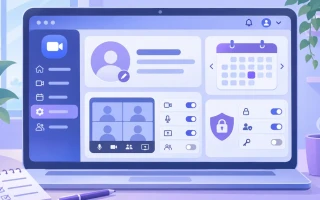
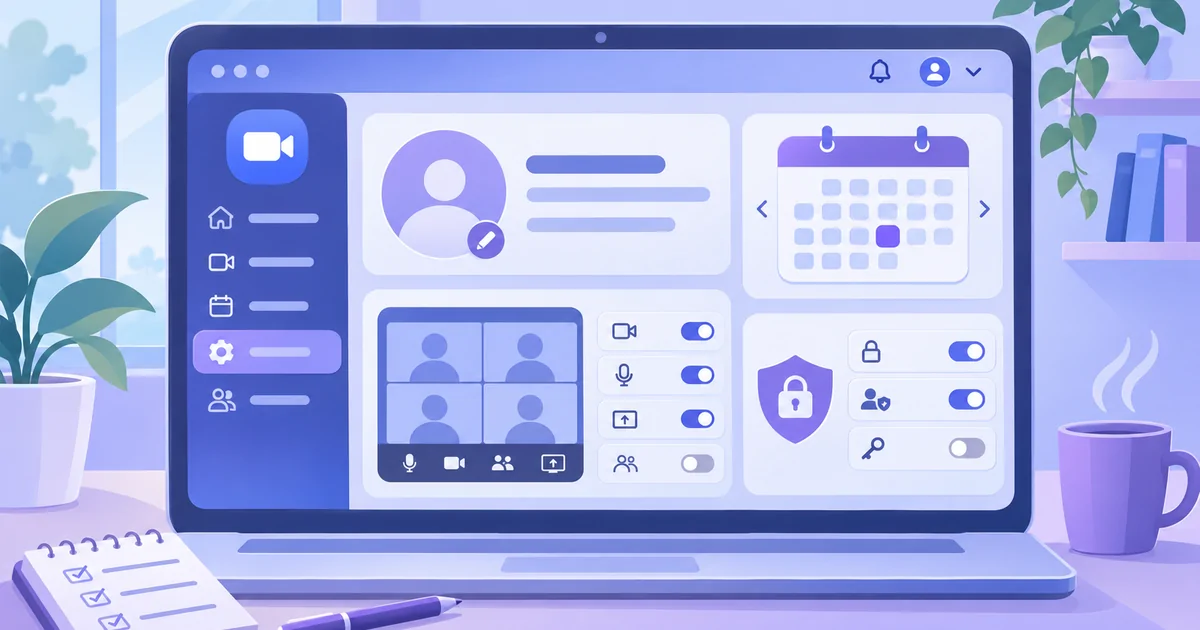
Личный кабинет Zoom — веб-портал, где пользователь управляет профилем, параметрами встреч, входом и частью назначенных лицензий. Zoom указывает, что в профиле могут отображаться имя, адрес для входа, телефон, Personal Meeting ID и другие сведения. Набор пунктов зависит от персонального или корпоративного аккаунта, лицензии и ограничений администратора. Инструкции ниже описывают общую навигацию по официальной справке, а не гарантируют одинаковый экран для каждого региона и устройства.
Вход и поиск профиля
Откройте официальный веб-портал Zoom и войдите своим способом: по адресу электронной почты, через связанный аккаунт или организационную систему входа, если она настроена. После входа нажмите на изображение профиля или инициалы в правом верхнем углу и выберите «Профиль». В справке Zoom именно этот маршрут указан для доступа к личным сведениям. Не открывайте страницу по ссылке из неожиданного письма, если можно перейти на сайт самостоятельно.
Имя, фото и видимые сведения
В профиле можно управлять фотографией, отображаемым именем и рядом сведений вроде должности, подразделения или местоположения. Zoom отмечает, что часть таких данных может быть видна другим пользователям при просмотре карточки профиля, в чате или во время встречи. Перед заполнением проверьте, какие сведения вам действительно нужны для общения. Для рабочих встреч обычно достаточно имени и подразделения; личный номер телефона стоит добавлять только если вы готовы показывать его контактам в приложении.
Часовой пояс и параметры встреч
В разделе личных данных доступны язык, часовой пояс и форматы даты и времени. Часовой пояс важен для календарных событий, истории звонков и отдельных функций Zoom Phone. После поездки или перехода на удалённую работу проверьте его вручную: неверное значение может привести к путанице во времени встреч и записей. Изменение формата даты не обязательно затрагивает каждое приложение — Zoom отдельно описывает, где применяется настройка веб-портала.
В разделе встречи отображаются персональный идентификатор конференций, персональная ссылка и ключ организатора. Personal Meeting ID может использоваться как постоянная комната, поэтому его не следует без необходимости размещать в открытом доступе. Персональную ссылку можно настраивать только в отдельных лицензированных планах Business, Education или Enterprise, согласно справке Zoom. Перед публикацией убедитесь, что встреча защищена паролем или залом ожидания и что ссылка предназначена именно для этого круга участников.
Аккаунт и лицензии
В кабинете можно посмотреть назначенную лицензию, доступные разрешения и номер аккаунта; в некоторых случаях там же видны дополнения и ёмкость встреч. Эти сведения помогают понять, почему отдельный инструмент отсутствует или почему у пользователя ограничена продолжительность встречи. Покупать или назначать лицензии может только владелец либо администратор с нужными правами. Если параметры отличаются от договора организации, за разъяснением обратитесь к администратору или в поддержку Zoom.
Защита входа и активные сеансы
В разделе входа отображаются адрес электронной почты, связанные способы авторизации и элементы управления паролем, если они доступны. Zoom описывает отдельную секцию со списком мест, где аккаунт сейчас авторизован: проверьте её после использования общего компьютера или при подозрительной активности. Если устройство вам неизвестно, завершите его сеанс, затем смените пароль и включите двухфакторную защиту. В управляемом аккаунте некоторые способы входа задаются администратором.
Для защиты используйте уникальный пароль и не подтверждайте неожиданные запросы входа. Включите двухфакторную проверку, если она доступна для вашего типа аккаунта, и сохраните резервный способ восстановления. Никому не отправляйте одноразовый код, ключ организатора или пароль от кабинета. Zoom указывает в справке, что сведения профиля могут быть видимы контактам; регулярно просматривайте публичную карточку и удаляйте лишнюю контактную информацию.
Если доступ потерян
Если пароль не подходит, используйте официальный сброс и убедитесь, что указали адрес аккаунта, а не адрес, которым пользуетесь в другом сервисе. Для входа через SSO или связанный аккаунт нужно восстанавливать доступ в соответствующей организации. При потере доступа к почте сначала восстановите почтовый ящик у его провайдера, иначе вы не получите подтверждение от Zoom. Не передавайте специалисту поддержку одноразовые коды и пароль.
Официальная справка
Основная инструкция: поиск и изменение профиля Zoom. Дополнительно: двухэтапная проверка. Интерфейс и доступность функций могут обновляться, отличаться по стране, лицензии и политике администратора.
Похожие записи
 Как перейти в личный кабинет Красноярского Жилфонда и передать показания счетчика воды — 2026
 Интернет-магазин WildBerries – краткий обзор основных возможностей — 2026
 Как производится оплата Триколор ТВ банковской картой и другими способами — 2026
 Предприятие ГУП РК «Крымгазсети» реализует сжиженный газ по цене, значительно ниже рыночной. — 2026
 Личный кабинет — Telecoma Интернет Телевидение Телефония Хостинг Бизнесу — 2026
 Оплата домашнего интернета и телевидения — как оплатить интернет провайдера в Орле — 2026
Сбербанк Онлайн — личный кабинет — Регистрация. Как подключить Сбербанк Онлайн пошаговая инструкция — 2026
 Яндекс Директ восстановил основные функции 20 октября 2026 года