Что объединяет Mozilla Account
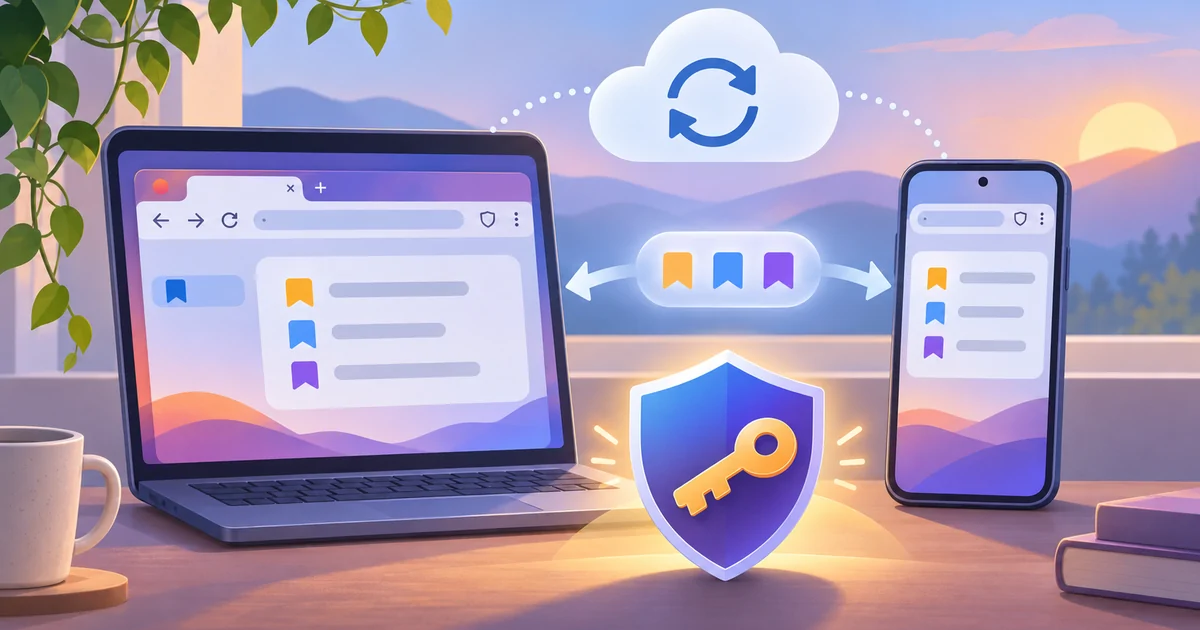
Mozilla Account используется для входа в сервисы Mozilla и синхронизации выбранных данных Firefox между устройствами. В кабинете можно управлять адресом и безопасностью аккаунта, просматривать подключённые устройства, включать двухэтапную проверку и создавать ключ восстановления.
Вход и панель управления
Откройте Firefox и выберите пункт аккаунта в меню браузера, затем Manage account; либо войдите на официальный сайт accounts.firefox.com. После авторизации появится страница управления профилем. Mozilla может запросить подтверждение адреса или дополнительную проверку, особенно при входе с нового устройства. Не используйте ссылку из неожиданного письма: вручную откройте официальный сайт, проверьте домен и только затем вводите пароль. Если интерфейс отличается, найдите нужный раздел в Mozilla Support.
Настройка Firefox Sync
Войдите в один и тот же Mozilla Account на устройствах, которые хотите синхронизировать. В настройках синхронизации выберите типы данных и проверьте, что Sync включён. Firefox может передавать закладки, пароли, открытые вкладки, историю, дополнения и настройки в поддерживаемых вариантах. Перед включением на чужом устройстве изучите, какие сведения будут доступны его пользователю. На публичном компьютере не оставляйте активную сессию и не загружайте туда личные пароли или рабочие данные.
Зачем нужен ключ восстановления
Mozilla сообщает, что пароль аккаунта используется для шифрования данных Sync. Если пароль забыт и его приходится сбросить без ключа восстановления, сохранённые на серверах зашифрованные данные Sync будут удалены; среди примеров Mozilla называет закладки, пароли и настройки. Ключ восстановления позволяет сбросить пароль, не теряя эти данные. Его следует создать заранее, пока вход доступен, и хранить в месте, защищённом от посторонних и не зависящем от единственного синхронизируемого устройства.
Как создать и заменить ключ
В меню Firefox откройте имя Mozilla Account, затем Manage account. В разделе Security найдите Account recovery key и выберите Create. Mozilla попросит подтвердить личность паролем, после чего предложит скачать ключ или скопировать его для сохранения. Не публикуйте ключ в заметках, общих чатах или открытом облачном документе. Если ключ мог попасть к постороннему, в кабинете можно создать новый: старый перестанет действовать. Обновите и место хранения нового ключа, чтобы не оставить единственную копию недействительной.
Двухэтапная проверка и резервный вход
В настройках Security можно включить двухэтапную проверку и сохранить резервные коды. Справка Mozilla описывает приложение-аутентификатор, резервные коды и постепенно доступный для части пользователей номер телефона восстановления. Доступность телефона ограничена регионами и может зависеть от этапа внедрения. Mozilla также поясняет, что passkey в большинстве случаев выполняет требование второго шага, но рекомендует иметь резервный способ. Проверьте резервные коды сразу после настройки и держите их отдельно от телефона с приложением-аутентификатором.
Управление подключёнными устройствами
В списке устройств можно посмотреть, какие устройства или сервисы связаны с аккаунтом, и удалить старые или потерянные. Несколько записей одного устройства не всегда означают взлом: повторные входы и переустановка Firefox могут создавать новые связи. Если вы не узнаёте устройство, завершите его сессию, смените пароль и проверьте настройки двухэтапной проверки. Одновременно проверьте почтовый ящик, потому что доступ к основной почте часто используется для подтверждений и восстановления.
Если пароль потерян
Если ключ восстановления сохранён, используйте официальный сценарий сброса пароля Mozilla и введите ключ там, где сайт его запросит. Если ключа нет, Mozilla предупреждает, что при сбросе пароля синхронизированные зашифрованные данные восстановить нельзя. Это защитное свойство шифрования: служба не может прочитать данные и вернуть их без ключевого материала. Поэтому заранее экспортируйте особо важные данные и сохраните ключ восстановления отдельно. Не полагайтесь только на Sync как на резервную копию.
Региональные и интерфейсные отличия
Названия пунктов меню, доступность двухэтапных методов и способы входа могут меняться в зависимости от страны, браузера и этапа запуска функции. Mozilla помечает телефон восстановления как поэтапно внедряемую возможность, сначала доступную пользователям США и Канады. Перед изменением аккаунта откройте актуальную инструкцию Mozilla Support. Эта статья не просит передавать пароли, ключи восстановления или коды; вводить их следует только в официальном интерфейсе Mozilla.
Официальная справка
Похожие записи
 Как получить пароль и логин от личного кабинета Билайн за 2 минуты — 2026
 Как провести розыгрыш среди подписчиков в Телеграм с телефона — 2026
 Каковы различные виды учетных записей пользователей в Windows 10? — 2026
 ЦИАН — личный кабинет: вход в мои объявления недвижимости — 2026
 Преимущества бейджей на магнитах — 2026
 Чем платная почта лучше бесплатной? — 2026
Полное абонентское обслуживание компьютеров — 2026
Исправляем ошибку при включении компьютера «Вход в систему выполнен с временным профилем» — 2026