Для чего нужен Nintendo Account
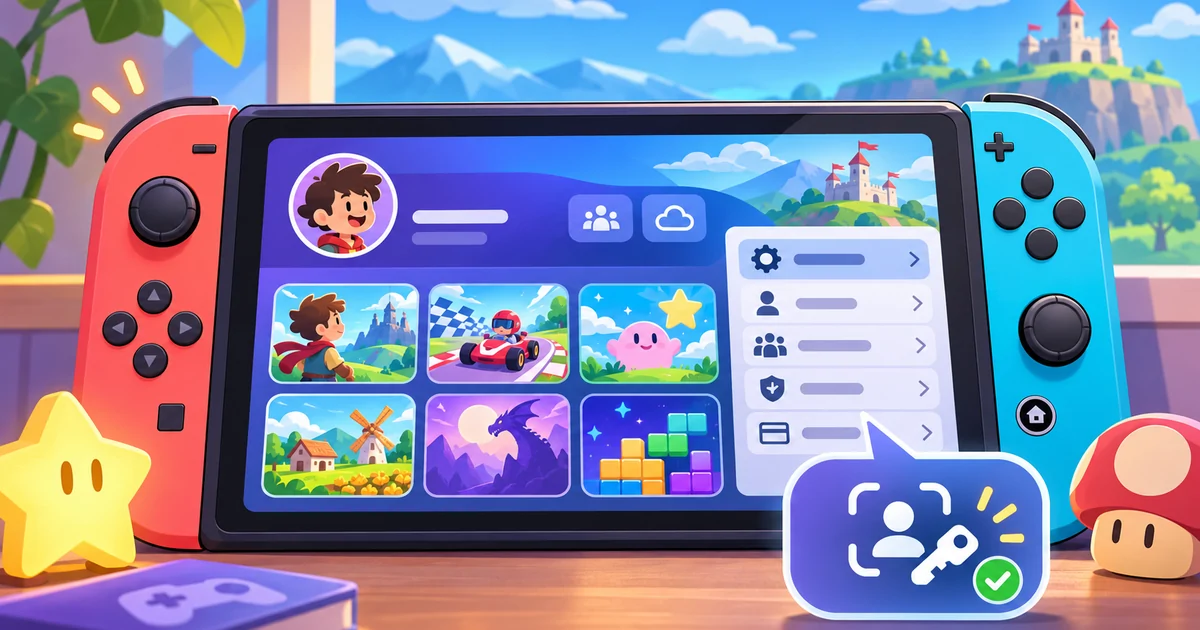
Nintendo Account связывает пользователя с онлайн-функциями консолей и сервисов. В справке Nintendo указано, что аккаунт требуется, чтобы пользоваться интернет-возможностями Switch 2, включая Nintendo eShop и сетевую игру после привязки к профилю пользователя.
Вход и основные способы авторизации
Официальная инструкция описывает вход по зарегистрированному адресу электронной почты и паролю, а также passkey, Sign-in ID и некоторые подключённые сторонние сервисы. Список зависит от типа аккаунта. При включённой двухэтапной проверке после пароля потребуется код из Google Authenticator. Nintendo также может прислать проверочный код на почту при входе по старому способу после настройки passkey. Поэтому перед настройкой проверьте доступ к адресу электронной почты и не удаляйте старые способы входа, пока не убедились, что новый работает.
Как устроена passkey
Passkey заменяет ввод пароля криптографическим подтверждением с устройства. На телефоне это может быть отпечаток пальца или распознавание лица; биометрические данные, по описанию Nintendo, остаются на устройстве и не отправляются серверу. Сама запись passkey связана с конкретным устройством или системой хранения ключей. Nintendo предупреждает, что при смене или потере смартфона ключ может стать недоступен. Перед включением убедитесь, что у вас сохранён резервный способ входа.
Личное и общее устройство
Nintendo рекомендует создавать passkey только на собственном устройстве. На общем семейном, школьном или рабочем устройстве другой пользователь может получить доступ к учётной записи, если способен разблокировать устройство. Не включайте сохранение сессии на чужом компьютере и всегда выходите из кабинета после завершения работы. Если смартфон утерян, проверьте способы удаления ключа через настройки устройства и страницу Nintendo Account; смена пароля сама по себе может не удалить passkey с потерянного устройства.
Семейная группа и детские аккаунты
Семейная группа нужна для совместного управления связанными учётными записями, например детской учётной записью и аккаунтом родителя или опекуна. Детские аккаунты имеют отдельные правила входа и управления. Для них могут быть недоступны passkey, электронная почта или двухэтапная проверка в том виде, как для обычной взрослой учётной записи. Родителю стоит проверять назначение каждого участника группы и поддерживать актуальные контакты восстановления. Не передавайте ребёнку данные взрослого Nintendo Account для обхода возрастных настроек.
Покупки и история заказов
В кабинете можно проверить сведения, связанные с Nintendo eShop и цифровыми покупками, включая историю заказов и баланс, если эти функции поддерживаются в регионе учётной записи. Перед покупкой проверьте, в какой регион зарегистрирован аккаунт и к какой учётной записи привязана консоль. История кабинета не является самостоятельной копией игр: доступ к покупкам зависит от правил Nintendo, состояния аккаунта и совместимости устройства. Если покупка отсутствует, сначала сверьте адрес аккаунта и регион, затем используйте официальную поддержку.
Проверка настроек безопасности
В настройках входа посмотрите зарегистрированные способы авторизации, адрес почты и состояние двухэтапной проверки. Никогда не сообщайте человеку из чата одноразовый код, даже если он представляется сотрудником поддержки. Если получили неожиданное письмо о входе или изменении данных, не переходите по его кнопке; откройте официальный сайт Nintendo самостоятельно и проверьте кабинет. При подозрении на компрометацию обновите пароль с доверенного устройства и обратитесь через страницу помощи Nintendo.
Что учесть при использовании кабинета
Инструкции Nintendo публикуются для конкретных регионов, и локализованные страницы могут содержать отличия. Опции аккаунта могут зависеть от страны, возраста и устройства; интерфейс меняется с обновлениями. Эта инструкция описывает общие элементы и не заменяет текущую справку Nintendo. Для действий с покупками, семейной группой или восстановлением доступа сверяйтесь с официальным разделом поддержки. Никому не отправляйте пароль, QR-код входа, passkey, коды подтверждения или резервные коды.
Если не удаётся войти
Сначала проверьте раскладку клавиатуры, адрес почты и выбранный способ входа. Если учётная запись создавалась через стороннюю службу, используйте именно связанный сценарий. Для passkey убедитесь, что устройство доступно и разблокировано. При двухэтапной проверке используйте актуальный код из приложения. Не создавайте повторный аккаунт, если у вас остались покупки на старом: изучите официальные варианты восстановления, чтобы не потерять доступ к истории и цифровым материалам.
Официальная справка
Похожие записи
 Электронная подпись Почты России: как получить и как пользоваться — 2026
Как быстро зарегистрироваться в Google Adsense и почему реклама может стать убийцей сайта — 2026
Платформа ОФД личный кабинет — что предлагает оператор фискальных данных — 2026
 Парсинг аккаунтов инстаграм из вконтакте или аудитории инстаграм бесплатно — 2026
Интернет-бухгалтерия «Моё дело» — ваша бухгалтерия всегда онлайн! — 2026
Такой страницы нет, не расстраивайтесь — вернитесь на главную или воспользуйтесь формой поиска по сайту ⇓ — 2026
Alpha Cash com – Отзывы и обзор Альфа Кэш. Код регистратора (Скам) — 2026
 Услуга Билайн «Черный список»: как подключить, отключить, внести номера, стоимость использования — 2026